Ini adalah penjelasan mode operasi pada wireless router ataupun akses point serta cara memilihnya sesuai kebutuhan agar internet lancar dan stabil.
Wireless router atau akses point, biasanya punya 4 hingga 5 mode operasi yang perlu kita pilih sebelum dipakai.
4-5 mode ini harus dipilih secara tepat sesuai kebutuhan agar jaringan berjalan dengan baik.
Secara default mode router/nat/gateway menjadi default untuk perangkat wifi router.
Sedangkan mode default untuk perangkat akses point adalah bridge (baik AP atau client wds).
Disini anda akan dibimbing cara memilih mode yang tepat sesuai dengan kebutuhan dan topologi di jaringan anda.
Daftar Isi :
Mode Router/Gateway/NAT
Saat kita membeli perangkat wifi router (wifi yang diperuntukan untuk perangkat HP, laptop, tablet, cctv, dan sejenisnya), mode NAT/Router/Gateway secara otomtis sudah terpilih.
Mode ini diperuntukan untuk mensharing koneksi internet agar bisa dipakai di banyak user.
Misal kita mendapat satu alokasi IP dari ISP, tapi kita punya lebih dari satu perangkat yang ingin konek internet.
Maka solusinya adalah dengan mode NAT/router/gateway, dimana satu alokasi IP dari isp ini nanti akan dipasang di wifi router, lalu akan disharing ke banyak perangkat.
Perangkat yang terkoneksi ke wifi router akan mendapat IP lokal dari wifi router (tidak dari router pusat/mikrotik)

Implementasi mode router
Di perangkat client dari ISP, dimana ISP cukup memberi satu alokasi IP yang bisa konek ke internet.
Agar internet bisa dipakai di banyak user oleh client, perangkat di sisi client (wifi router/modem) diset mode NAT.
Atau kondisi lain dimana kita hanya mendapat 1 alokasi IP tapi ingin internet bisa dipakai/share ke banyak user.
Penampakan Client router di Mikrotik
Jika kita mengelola jaringan sendiri dan melihat client yang terkonek ke wifi router dengan mode nat maka yang terdeteksi hanyalah routernya saja.
Sedangkan perangkat yang terkonek ke wifi router tidak terdeteksi oleh mikrotik pusat/utama.
Hal ini disebabkan client yang konek ke wifi router tidak terkoneksi langsung ke mikrotik pusat, melainkan berdiri sendiri sebagai LAN network di sisi router.
Sedangkan jalur yang kearah mikrotik utama dipandang sebagai WAN network oleh wifi router.
Untuk menyambungkan antara WAN dan LAN network (di wifi router) menggunakan Network Address Translation(NAT).
Pemakaian Bandwidth Pada Mode Router
Semisal kita mendapat alokasi/mengalokasikan bandwidth 10Mbps untuk client, maka rule ini akan berlaku:
- Total bandwidth yang tersedot/terpakai maksimal hanya 10Mbps
- Walau ada seribu yang terkonek ke wifi router, max bandwidth hanya 10Mbps
- Client wifi akan berebut bandwidth, makin banyak yang konek maka makin lemot
- Kecepatan/bandwidth yang didapat client lewat wifi tidak bisa dimanage oleh router utama mikrotik
- Router mikrotik/utama hanya bisa melimit bandwidth IP wan yang dipakai di wifi router tsb.
Mode Bridge/Akses Point
Mode bridge/akses point dipakai untuk memancarkan sinyal supaya bisa diterima di perangkat seperti pada mode router/nat/gateway.
Bedanya adalah network dari WAN akan diteruskan ke wireless.
Itu artinya perangkat yang terkoneksi ke wifi router/AP dengan mode ini akan mendapat IP langsung dari router pusat(mikrotik).

Kapan Pilih Mode Bridge?
Saat kita ingin perangkat client mendapt alokasi ip langsung dari mikrotik/router pusat supaya bisa dimanage bandwidth nya.
Misal pada jaringan yang menggunakan authentifikasi HOTSPOT.
Atau pada jaringan lokal yang ingin memberi bandwidth secara mandiri ke setiap perangkat yang terkonek ke jaringan wifi.
Penampakan Client Bridge di Mikrotik
Karena bridge bersifat trasnparent, setiap perangkat yang terkoneksi ke wifi mode bridge akan dikenali di mikrotik.
Kondisinya akan sama seperti saat memakai koneksi kabel, karena mode bridge berfungsi untuk meneruskan jalur kabel melalui wifi.
Di mode bridge kita bisa memanage secara penuh perangkat yang terkonek ke wifi.
Kita bisa kasi alokasi bandwidth secara mandiri, blokir, atau melakukan hal lain nya.
Pemakaian Bandwidth Pada Mode Router
Karena setiap perangakt yang terkonek ke wifi mode bridge dikenali secara individu maka pemakaian bandwidth bersifat mandiri.
MIsal ada perangakat A B C, tiap perangkat/user kita kasi alokasi 2Mbps.
Masing masing perangkat akan mendapat bandwidth maksimal 2Mbps, jadi maksimal bandwidth yang keluar di akses point tersebut maksimal 6Mbps.
Kita harus menentukan limit bandwitdh per user yang terkoneksi ke wifi dengan mode akses point/bridge.
Mode Repeater
Mode repeater akan menangkap sinyal lalu memancarkan nya kembali dengan harapan bisa memperjauh jangkauan wifi.
Alat akan dipasang di jarak sinyal mulai melemah.
Tujuan repeater adalah untuk memperluas jangkauan sinyal wifi.
Kapasitas bandwidth wifi menjadi kurang dari setengahnya, karena satu antena difungsikan ganda (menerima dan menyebarkan sinyal kembali)
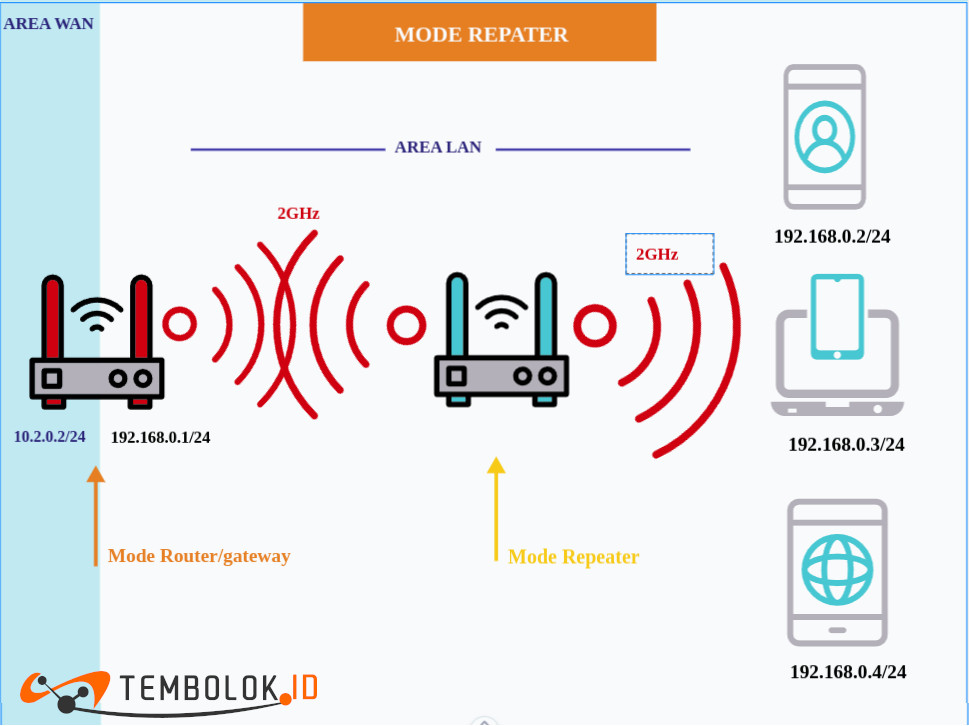
Pakai Mode Repeater Untuk Kondisi Ini
Kalau anda males narik kabel tapi sinyal wifi sudah melemah, maka solusi gampang tinggal pakai mode repeater untuk memperkuat sinyal yang melemah.
Mode repeater ini hanya efektif dipakai untuk satu atau dua perangkat saja.
Jadi jangan mimpi masang repeater untuk dipakai lebih dari satu,dua perangkat.
Kecuali perangkt akses point utama dan repeater anda adalah kelas enterprise (memakai dual channel untuk meshing)
Kalau akses point dan repeater harganya ratusan rebu, jangan harap koneksi internet nya akan lancar.
Mode ini biasanya ada di wireless router single band 2.4GHz, Sedangkan router yang sudah dualband, biasanya menggunakan teknologi meshing.
Penampakan Client Repeater di Mikrotik
Penampakan nya tergantung dari mode wifi router yang dipasang repeater (apakah mode router ataukah bridge).
Tapi jika wifi mode bridge yang dipasang repeater biasanya penampakan client yang terkoneksi ke repeater akan sedikit kacau.
Dimana mac addressnya akan sama tapi ip yang didapat client akan berbeda.
Agak memusingkan kita sebagai admin jaringan.
BAHAYA!!
Jangan pernah gunakan mode repeater di jaringan anda.
Mode ini adalah mode haram untuk jaringan!!
Hanya bikin pusing saja.
Mode Wireless Mesh
Mode ini hanya ada di perangkat wireless router dualband (dalam satu peragkat ada 2 pemancar dengan frekuensi 2GHz & 5GHz).
Mirip serperti mode repeater, bedanya radio/perangkat akan menggunakan frekuensi 5GHz untuk terhubung satu sama lain membentuk jaringan mesh.
Sedangkan distribusi ke perangkat client akhir menggunakan frekuensi 2GHz ataupun 5GHz.
Perlu diketahui, frekuensi 5GHz kapasitasnya jauh lebih besar dari 2GHz sehingga hasil dari koneksi mode meshing jauh lebih stabil dengna kapasitas lebih besar dibanding menggunakan mode repeater pada radio wiress single band 2GHz.
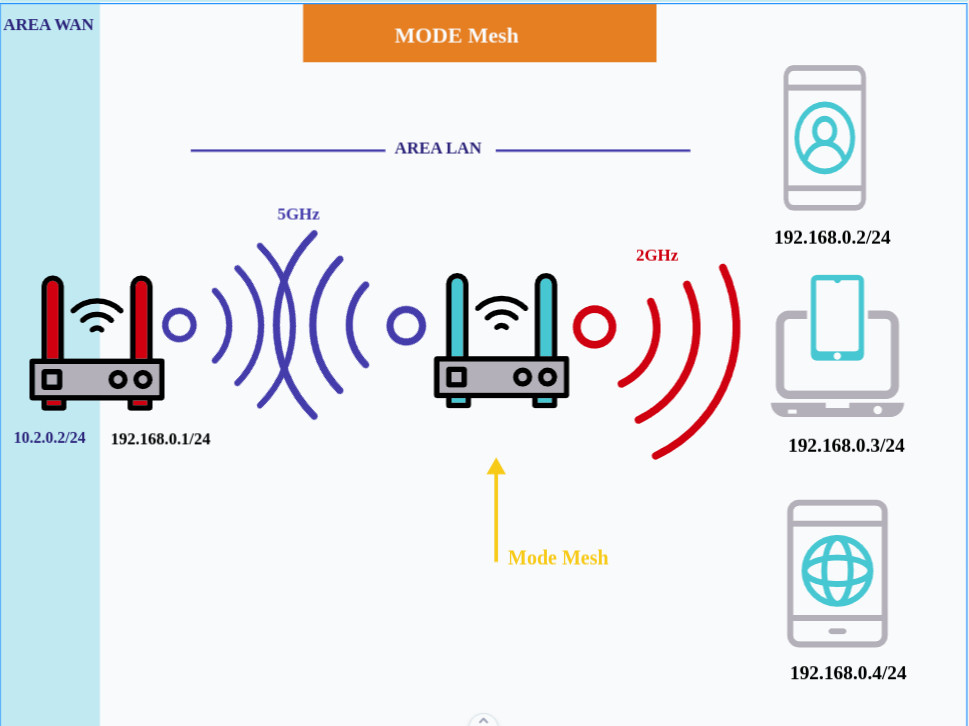
Gunakan Mode Mesh Untuk Memperluas WiFi
Karena mode mesh jauh lebih baik daripada mode repeater, kita bisa menggunakan mode mesh ini untuk dipakai banyak user.
Saat tidak mungkin menggunakan kabel sebagai uplink, kita bisa manfaatkan mode mesh ini untuk memperluas jangkauan wifi secara wireless.
Tapi perlu diketahui, baiknya menggunakan satu merk untuk mode mesh ini.
Karena kebanyakan mode mesh punya algoritma sendiri, jadi hanya bisa dipakai untuk satu merk saja.
Penampakan client di mikrotik pada mode mesh
Penampakan nya tergantung dari mode router wireless induk yang diperluas menggunakan mesh (Bridge atau router/nat/gateway).
Mode WDS/Wireless Client
WDS (Wireless Distribution System) merupakan protokol wireless yang ditujukan untuk menghubungkan antar perangkat jaringan melalui media wireless untuk membentuk jaringan distribusi.
Jadi WDS ditujukan untuk menghubungkan alat dengan alat, bukan alat dengan hp,laptop,tablet atau sejenisnya.
Dalam jaringan WDS akan dikenal koneksi Point to point (PtP) dan Point to multi point (PTMP).
Penjelasan lengkap bisa dicek di : dasar jaringan wireless dan wifi
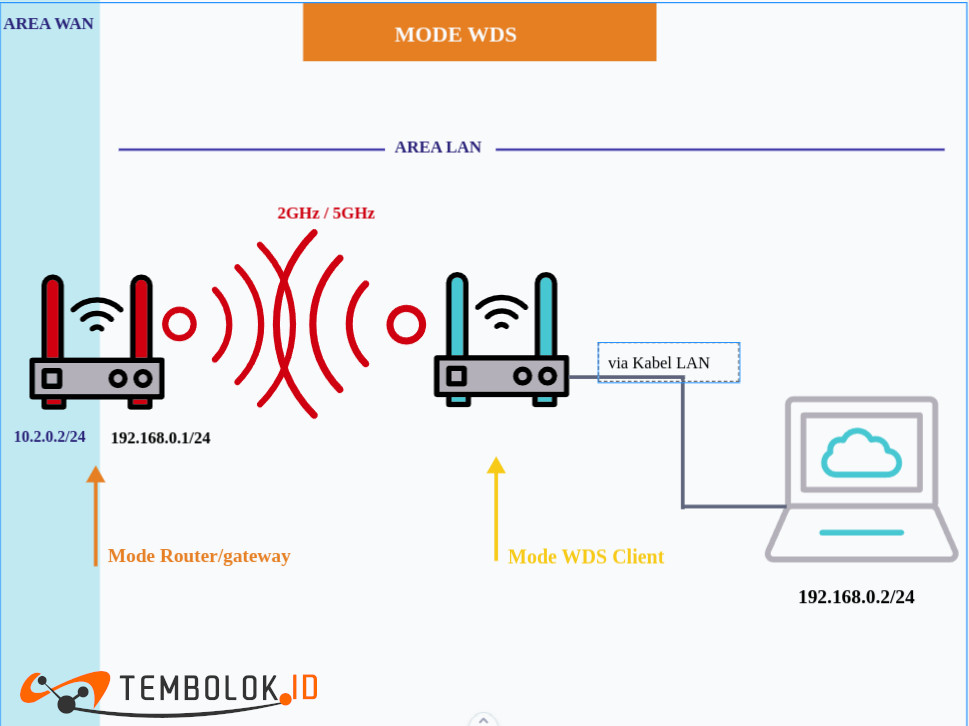
Mode WDS Untuk Nangkep Sinyal Wireless
Pada perangkat wireless router, mode WDS difungsikan untuk menangkap sinyal wireless dari akses point.
Jadi wireless routernya akan berfungsi sebagai client yang tidak memancarkan sinyal wifi, melainkan menangkap sinyal wifi.
Misal kita akan nembak sinyal wifi tetangga yang agak jauh, maka perangkat ditaroh di tiang diseting mode wds untuk menerima sinyal dari wifi tetangga.
Nanti internet kan keluar melalui kabel lan.
Penampakan Client WDS di Mikrotik
Penampakan nya akan tergantung dari mode wds yang dipakai, apakah wds bride atau wds route/nat/gateway.
KESIMPULAN
Saat memasang perangkat wifi router, kita tidak bisa asal nyeting dengan pedoman asal jadi.
Karena jika perangkat diseting asal bisa nantinya akan menimbulkan masalah ketika jaringan sudah besar.
Pilihlah mode operasi perangkat wireless router/akses point sesuai dengan kebutuhan dan topologi jaringan kita.
Agar kualitas jaringan tetap terjaga walau sudah besar nantinya.
Kamu perlu belajar dan paham ilmu dasar teknologi Wireless dan WiFi agar bisa membangun jaringan komputer tanpa kabel sesuai yang Read more

Topologi jaringan adalah salah satu faktor lancarnya jaringan internet (wireless, wifi, kabel) . Kita wajib menerapkan nya dengan benar mulai Read more

Saya akan share ke anda, cara setting wifi AP dan Router agar lancar dan stabil yang dirahasiakan oleh para teknisi Read more
Koneksi wifi tiba-tiba lemot saat dipakai untuk main game atau bekerja (ngezoom), hal yang demikian bisa disebabkan banyak hal. Jadi Read more